
Windows 11中,四种方法查看电脑的完整硬件和软件信息
一、在Windows 11的"设置"中查找电脑硬件和软件信息
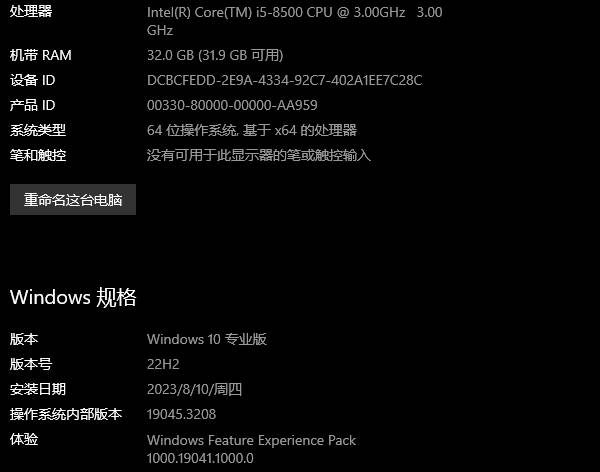
基本的系统规格(如处理器、内存和Windows安装详细信息),可以按照以下步骤在"设置"中来检查设备的基本硬件规格:
- 打开"设置"。
- 点击"系统"。
- 在右侧点击"关于"页面。
二、Win+R 搜索msinfo32
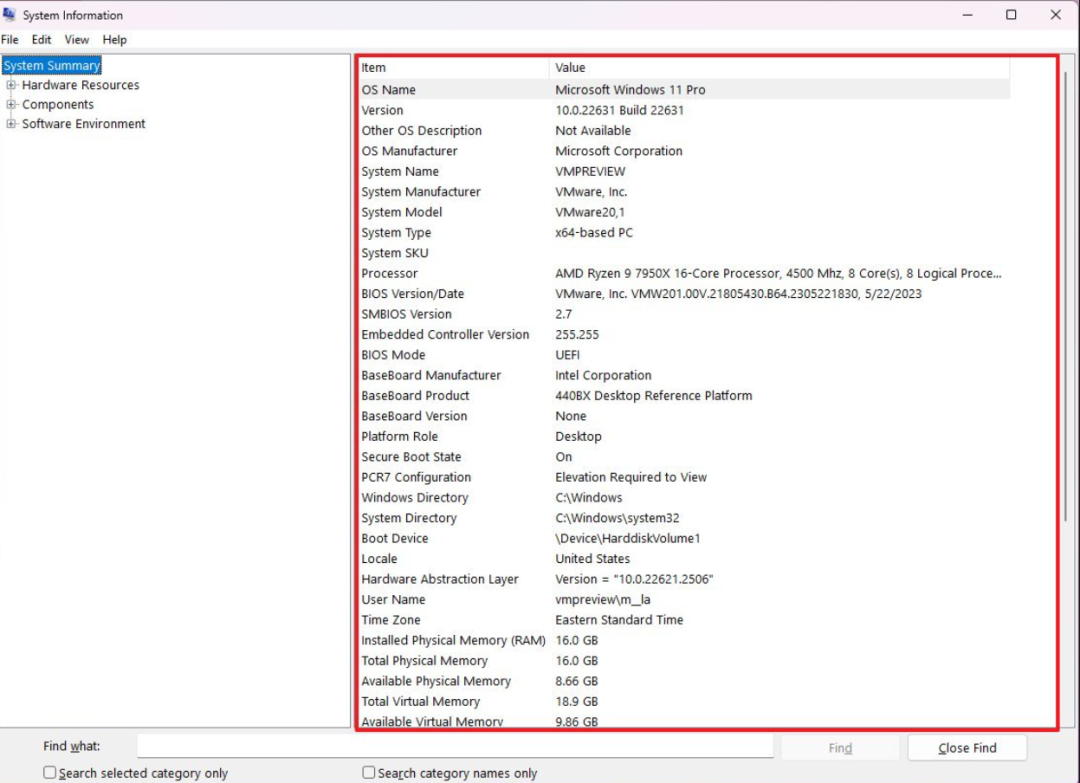
"系统信息"也可以为你提供Windows 11计算机的完整技术规格概览,按照以下步骤查看:
- 打开开始菜单。
- 搜索msinfo32并打开"系统信息"应用程序。
- 选择"系统概要"。
三、使用PowerShell查找电脑硬件和软件信息,输入命令 Get-ComputerInfo
你可以按照以下步骤使用PowerShell来确定Windows 11电脑的技术规格:
- 打开开始菜单。
- 搜索PowerShell,右键点击顶部结果,并选择"以管理员身份运行"选项。
- 输入以下命令来确定硬件规格,并按Enter键:Get-ComputerInfo

-
输入以下命令来仅查看特定组件的详细信息:Get-ComputerInfo -Property "属性名称"在命令中,将"属性名称"更改为要查看的详细信息。比如:
Get-ComputerInfo -Property "bios*"
快速提示:命令中的星号*是通配符,用于匹配以"BIOS"关键字开头的所有属性

四、使用命令** systeminfo**
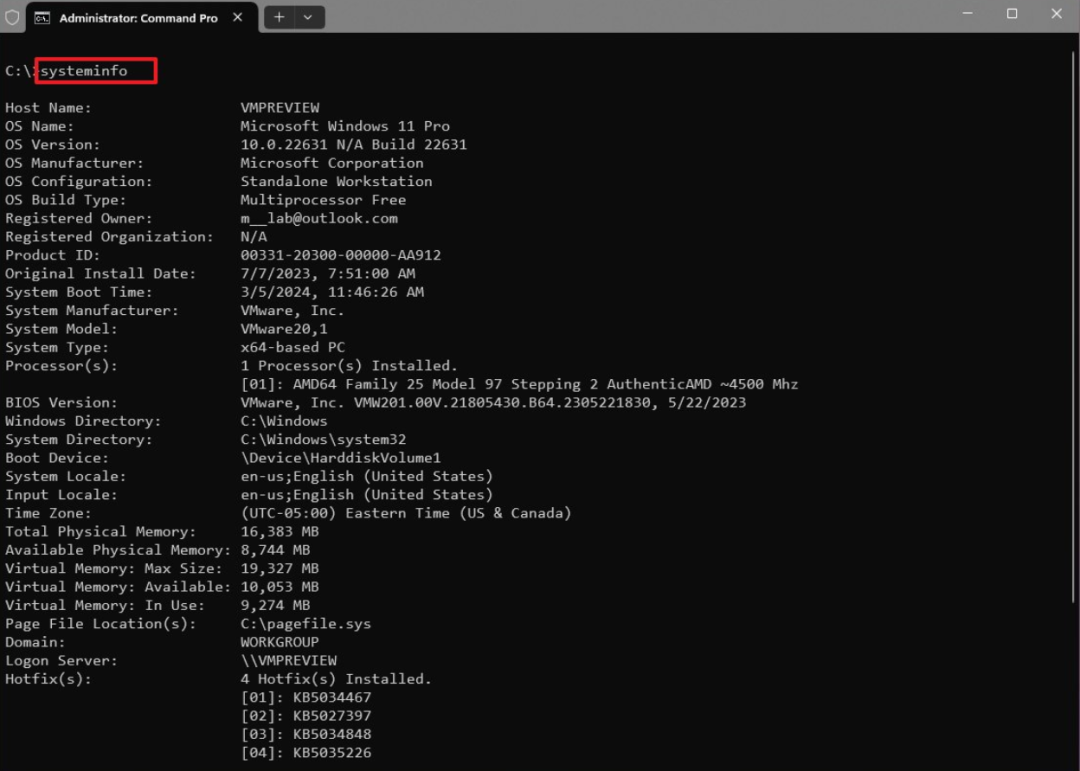
还可以按照以下步骤使用命令提示符来生成技术规格的查看,使用"系统信息"工具:
- 打开开始菜单。
- 搜索cmd,并选择"以管理员身份运行"选项。
- 输入以下命令以查找计算机的技术规格,并按Enter键:systeminfo
快速提示:使用"systeminfo /?"命令列出工具的可用选项。
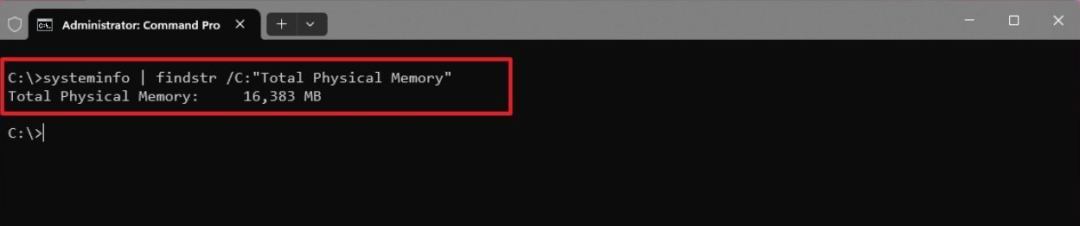
输入以下命令以仅查看特定组件的详细信息:systeminfo | findstr /C:"项目名称"
在命令中,将"项目名称"更改为要查看的详细信息,如"系统信息"应用程序中的"项"列所示。以下示例显示总物理内存的信息:systeminfo | findstr /C:"Total Physical Memory"
本文是原创文章,采用 CC BY 4.0 DEED 协议,完整转载请注明来自 刺