
暂停Windows更新100年
方法一
Win+R键,输入“CMD”打开运行命令提示符
reg add "HKEY_LOCAL_MACHINE\SOFTWARE\Microsoft\WindowsUpdate\UX\Settings" /v FlightSettingsMaxPauseDays /t reg_dword /d 36525 /f
代码末尾的数字36525代表是天数,也就是100年,如果你想恢复更新,把数字换成1即可。
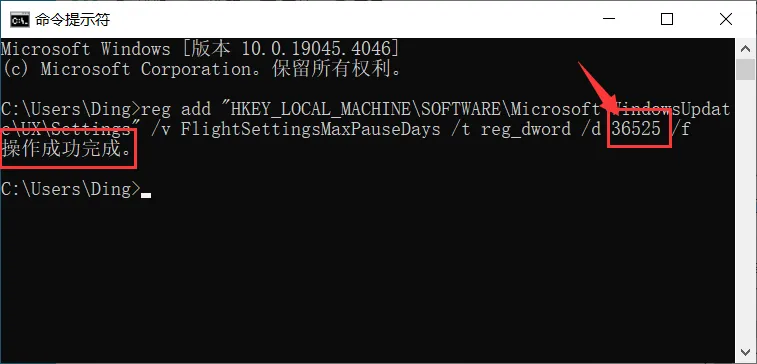
回到Windows更新界面,点击暂停更新的上限最多可以设置到100年。
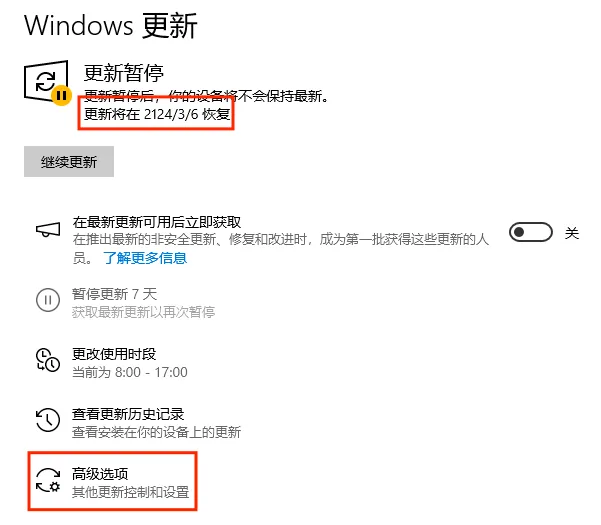
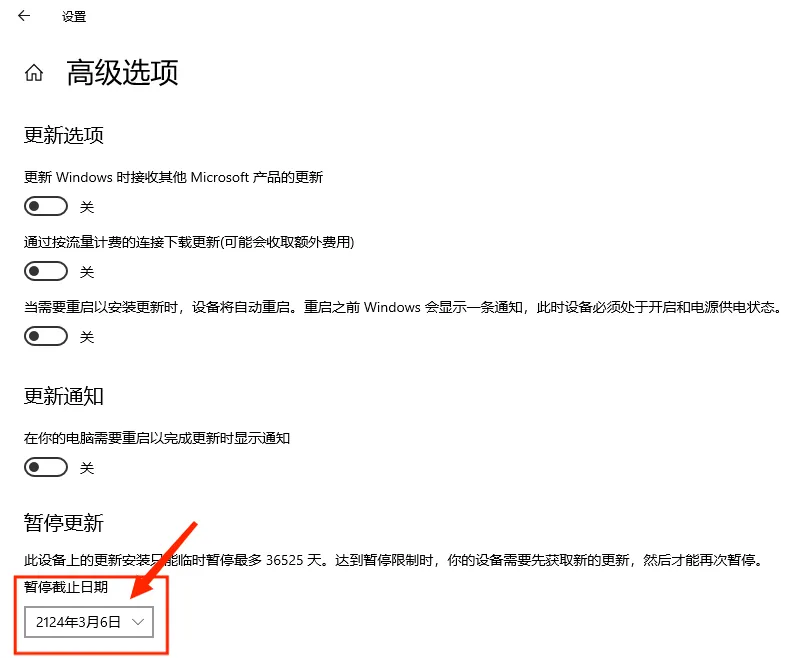
可以进入“高级选项”里,在底部的暂停更新处切换到最长时间100年
方法二
修改注册表,首先打开电脑记事本,复制下面的内容保存为“延迟更新.reg”,保存类型改为“所有文件”。
Windows Registry Editor Version 5.00


[HKEY_LOCAL_MACHINE\SOFTWARE\Microsoft\WindowsUpdate\UX\Settings]

"FlightSettingsMaxPauseDays"=dword:00002685

"PauseFeatureUpdatesStartTime"="2023-08-11T00:56:48Z"

"PauseFeatureUpdatesEndTime"="2050-08-11T00:56:45Z"

"PauseQualityUpdatesStartTime"="2023-08-11T00:56:48Z"

"PauseQualityUpdatesEndTime"="2050-08-11T00:56:45Z"

"PauseUpdatesExpiryTime"="2050-08-11T00:56:45Z"
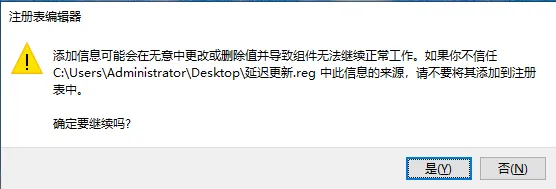
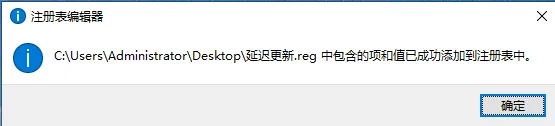
保存完后双击导入注册表
恢复更新注册表文件
Windows Registry Editor Version 5.00

[HKEY_LOCAL_MACHINE\SOFTWARE\Microsoft\WindowsUpdate\UX\Settings]
"FlightSettingsMaxPauseDays"=-
"PauseFeatureUpdatesStartTime"=-
"PauseFeatureUpdatesEndTime"=-
"PauseQualityUpdatesStartTime"=-
"PauseQualityUpdatesEndTime"=-
"PauseUpdatesStartTime"=-
"PauseUpdatesExpiryTime"=-
本文是原创文章,采用 CC BY 4.0 DEED 协议,完整转载请注明来自 刺